
- この記事でわかること
- 結論:線がつながらないのは「データが無い」か「分割されている」か
- まず確認:一発で切り分けるチェックリスト
- 原因1:日付が不連続になっている(青)→連続(緑)にする
- 原因2:その日付の「データ行が存在しない」(欠損)→“欠損を埋める”発想が必要
- 原因3:カレンダーテーブルが無い → “日付の土台”を作る
- 原因4:色/詳細/パスのどれかで「線が分割」されている
- 原因5:フィルター(期間/条件/TopN)が線を切っている
- 原因6:粒度が細かすぎる(例:日次×店舗×商品)→まず粒度を揃える
- 原因7:NULLや0の扱いで“点が出ていない”
- 現場目線の注意点(落とし穴)
- つまずいたときの最短手順
- 次に読む
この記事でわかること
- Tableauで線(折れ線)がつながらない原因を最短で切り分ける方法
- 日付・欠損・粒度など、よくある7原因と直し方
- “二度とハマらない”ための チェックリストと実務の注意点
結論:線がつながらないのは「データが無い」か「分割されている」か
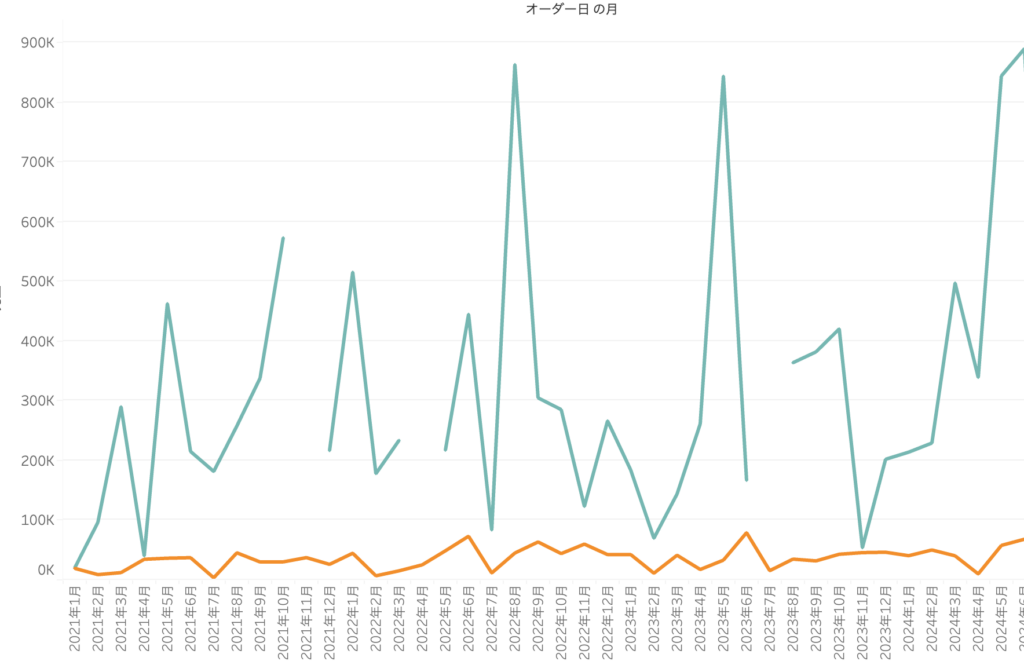
Tableauで線が途切れるときは、原因はだいたいこの2つです。
- その日付(軸)のデータ行が存在しない(=欠損で点がない)
- 何かの次元で線が分割されている(色/詳細/フィルター/粒度)
まずは、下のチェックリストで“犯人”を特定しましょう。
イメージです。
まず確認:一発で切り分けるチェックリスト
| 現状 | 可能性が高い原因 | 最短の対処 |
|---|---|---|
| 特定の期間だけ線が「プツッ」と切れる | その日付の行が存在しない(欠損) | 「欠損値を表示」or カレンダーテーブルで補完 |
| 日付を変えたら線が急に切れる/繋がる | 日付の不連続/連続の設定 | 日付を「連続(緑)」へ |
| 線がいくつにも分かれる/途切れる | 色/詳細に余計な次元が入っている | マークカード(色/詳細)を整理 |
| あるカテゴリだけ線が切れる | フィルター・TopN・条件抽出 | フィルター条件を見直す |
| 点はあるのに線が引かれない | マークが「線」になっていない | マークタイプを「線」に |
| 月次では繋がるのに日次だと切れる | 粒度が細かすぎて欠損が目立つ | 粒度を上げる(週/月)or 補完 |
| 同じ日付が複数行でぐちゃつく | 粒度(ディメンション)が揃ってない | 集計粒度を揃える(LOD/集計) |
原因1:日付が不連続になっている(青)→連続(緑)にする
直し方
- 列(Columns)の 日付ピルの色を確認
- 青=不連続
- 緑=連続
- 日付ピルを右クリック → 「連続」 を選択(緑にする)
コツ:時系列の折れ線は、まず「連続日付」にしてから調整するのが安全です。
原因2:その日付の「データ行が存在しない」(欠損)→“欠損を埋める”発想が必要
Tableauは基本、データが存在しない日付は点が描かれません。点が無いので線も途切れます。
直し方
- 軸(日付)を右クリック → 「欠損値を表示(Show Missing Values)」
※効く/効かないがあります。効かない場合は、そもそもデータにその日付が無い=原因3の“カレンダー補完”が必要です。
原因3:カレンダーテーブルが無い → “日付の土台”を作る
「日次の売上」などでは“売上が0の日”がデータに存在しないことが多いです。
この場合、日付だけを全期間分持つテーブル(カレンダーテーブル)を用意して結合すると安定します。
直し方
- カレンダーテーブル:2025/01/01〜2025/12/31 のように日付が連続で並ぶ
- それに売上テーブルを LEFT JOIN(日付で結合)
- 売上が無い日はNULLになるので、ZN([売上]) 等で0扱いにする
SQLで作れるならSQLで。難しければExcelで日付一覧を作るだけでもOKです。
原因4:色/詳細/パスのどれかで「線が分割」されている
線がつながらない原因として非常に多いのがこれです。
マークカードに余計な次元が入ると、Tableauは「別の線」として描きます。
チェック場所
- マークカードの
- 色(Color)
- 詳細(Detail)
- パス(Path:入れているなら要注意)
直し方
- いったん 色/詳細を全部外す → 線が繋がるか確認
- 繋がったら、必要な次元を 1つずつ戻す
原因5:フィルター(期間/条件/TopN)が線を切っている
例えば、「直近30日」や「売上>0だけ」などの条件で、点が間引かれて線が途切れます。
直し方
- フィルターを一時的に外して挙動を確認
- 期間フィルタはできれば
- “データソース側”で切るより
- Tableau側で 相対日付(Relative Date) にすると検証しやすいです
原因6:粒度が細かすぎる(例:日次×店舗×商品)→まず粒度を揃える
「日付」以外の次元が多いほど、欠損が増え、線が切れやすくなります。
直し方
- まずは粒度を上げる:日次→週次/月次(検証用)
- それでも必要なら
- 集計粒度を先に作る(SQLで集計、またはLODで固定)
実務では「どの粒度で報告するか」を先に決めないと、可視化が壊れがちです。
原因7:NULLや0の扱いで“点が出ていない”
売上がNULLのままだと、線が途切れやすいです(特に欠損が多いデータで顕在化)。
直し方
- ZN([売上]) を使ってNULL→0扱い
- ただし、0扱いが意味的に正しいかは注意(後述)
現場目線の注意点(落とし穴)
注意1:NULLを全部0にすると「本当はデータが無い」ことを隠す
欠損を0扱いにすると、分析上の意味が変わります。
「売上0」なのか「計測されていない」なのかは、用途に応じて分けましょう。
注意2:粒度が揃ってないまま可視化すると、原因切り分けが不可能になる
“つながらない”の前に、定義(粒度・指標)が揃っているかが本質です。
迷ったら、まずは 日付×1指標だけの最小構成で動作確認がおすすめです。
つまずいたときの最短手順
- 日付が連続(緑)か
- マークが「線」か
- 色/詳細を外しても切れるか(分割の切り分け)
- 欠損値を表示できるか
- カレンダーテーブル(または日付補完)が必要か
- フィルターで点を消していないか
- NULL/0の扱いは適切か
次に読む
Tableauの全体手順(データ接続〜ダッシュボード) → 【ステップ3】Tableau入門|ダッシュボードの作り方と基本手順(初心者向け)
入門で伝わるグラフを作れる人になる|データ・AI学習ロードマップ-160x90.png)
学習の全体像(どこを学べばいいか) → 社会人のデータ分析ロードマップ|Excel→SQL→BI→Pythonで半年〜1年の全体像

実務で事故るポイントまとめ → データ分析の落とし穴7選|数字が合わない原因と対策(実務チェックリスト)